レイアウトのカスタマイズ
パネルのレイアウトは、Discord の Components v2 を使って自由にカスタマイズできます。テキスト・画像・区切り線・ボタンを組み合わせて、サーバーに合ったデザインを作成できます。
レイアウトエディタ
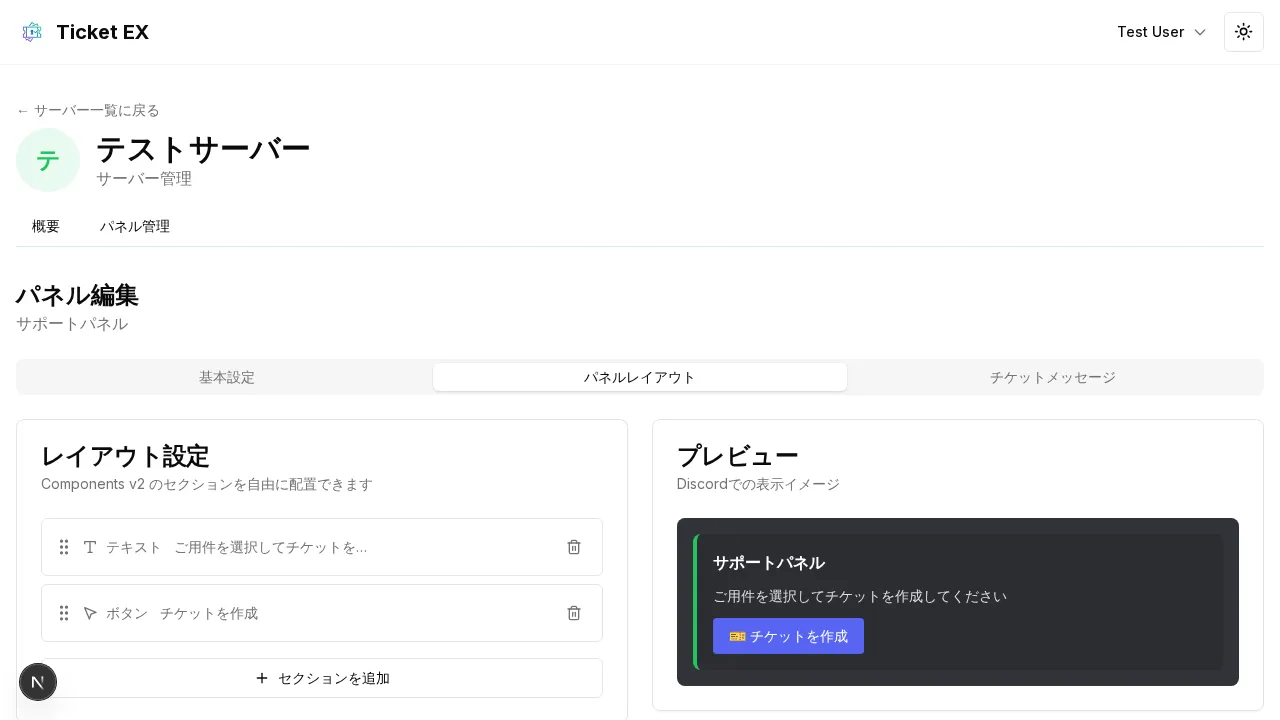
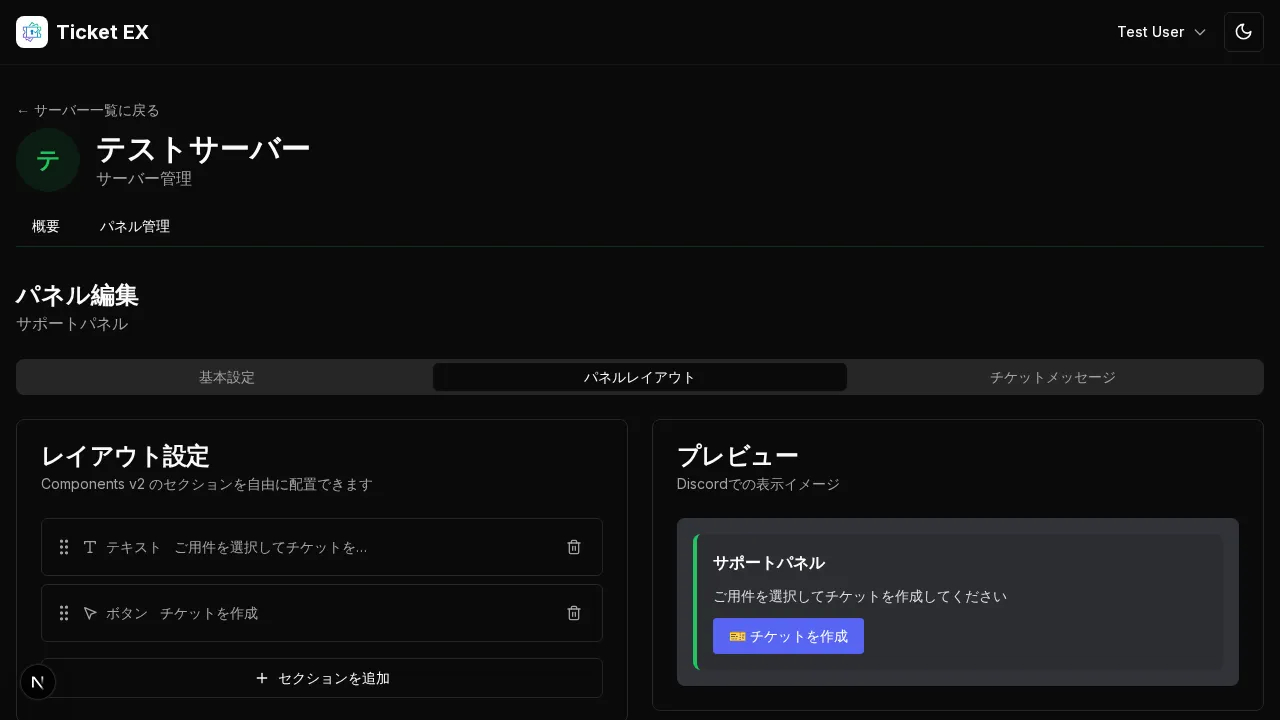
Section titled “レイアウトエディタ”パネル編集画面の「レイアウト」タブを開くと、ドラッグ&ドロップ対応のレイアウトエディタが表示されます。
セクションの追加・削除・並び替えをリアルタイムプレビューで確認しながら編集できます。
セクションの種類
Section titled “セクションの種類”テキスト表示
Section titled “テキスト表示”テキストを表示するセクションです。パネルのタイトルや説明文に使用します。
Discord のマークダウン記法が使えます。
# 見出し(大見出し)**太字***斜体*-# 小さい文字
画像ギャラリー
Section titled “画像ギャラリー”アップロードした画像を表示するセクションです。パネルのヘッダー画像やバナーとして活用できます。
セクション間に水平線を挿入します。コンテンツの区切りに使用します。
ボタン(チケット作成)
Section titled “ボタン(チケット作成)”「チケットを作成」ボタンを配置するセクションです。ラベルと絵文字をカスタマイズできます。
パネルには必ず1つ以上のボタンセクションが必要です。
セレクトメニュー(カテゴリ選択)
Section titled “セレクトメニュー(カテゴリ選択)”カテゴリが設定されている場合に使用できます。ユーザーがカテゴリを選択してからチケットを作成する流れになります。
レイアウトの制約
Section titled “レイアウトの制約”Discord Components v2 には以下の制約があります。
| 項目 | 上限 |
|---|---|
| トップレベルコンポーネント数 | 10 |
| 合計コンポーネント数 | 40 |
| テキスト表示の合計文字数 | 4,000 文字 |
レイアウトの構造
Section titled “レイアウトの構造”パネルメッセージは以下のような構造で描画されます。
┌─ コンテナ(アクセントカラー)────────────┐│ ││ テキスト表示 ││ # パネルタイトル ││ 説明テキスト... ││ ││ ─────── 区切り線 ─────── ││ ││ [🎫 チケットを作成] ← ボタン ││ │└───────────────────────────────────────────┘